
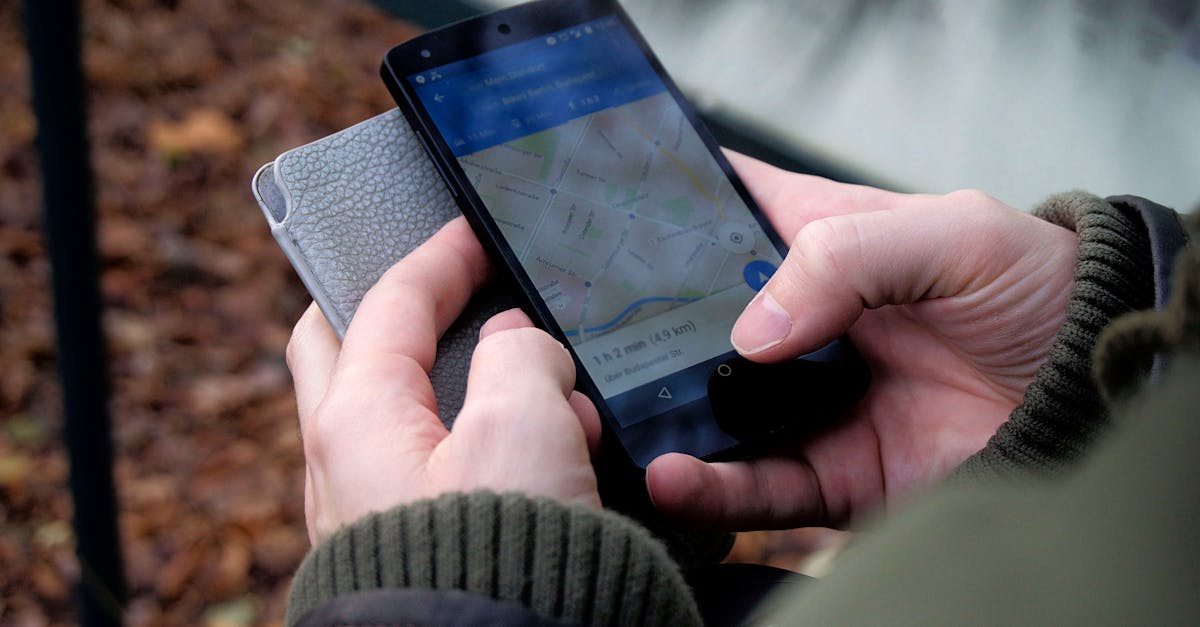
खूप वेळा आपण कुठे तरी फिरायला जातो आणि अशा जागांवरती इंटरनेट आहे की नाही, आपल्याला माहिती नसते. जास्त करून घाटात किंवा कुठे तरी ट्रेकिंगला गेलो तर अशा जागांवरती इंटरनेट काम करत नाही.
एखाद्याला जर आपली लोकेशन पाठवायची असेल किंवा काही इमर्जन्सी आली आणि आपल्याला कोणाला तरी लोकेशन पाठवायची असेल आणि त्याच वेळी इंटरनेट काम करत नसेल, तर खूप अवघड परिस्थिती निर्माण होऊ शकते. अशा परिस्थितीत आपण इंटरनेट नसतानाही आपले लोकेशन कसे पाठवू शकतो, चला तर मग समजून घेऊया.
आपल्या स्मार्टफोनमध्ये काही अशा अॅप्स असतात जे फोन घेतल्यापासूनच त्यामध्ये आधीपासून डाउनलोड केलेले असतात. अशा अॅप्सपैकी एक म्हणजे Compass (दिशादर्शक) अॅप. हे अॅप तुमच्या फोनमध्ये आहे की नाही हे एकदा नक्की तपासा. जर नसेल, तर प्ले स्टोअरवर जाऊन “कॉम्पस” असे सर्च करा आणि ते डाउनलोड करा.
कॉम्पस हे एक असं अॅप आहे ज्यामध्ये तुम्हाला दिशादर्शक सुचक मिळतो, म्हणजेच कोणती दिशा कुठे आहे ते दाखवलं जातं.
तुम्हाला जर बघायचं असेल की सध्या तुम्ही ज्या जागी उभे आहात ती कोणती दिशा आहे, तर फक्त हे अॅप उघडा आणि लगेचच तुम्हाला दिशा समजून जाईल.
आता जर इंटरनेट बंद असेल आणि तरीही तुम्हाला कुणाला लोकेशन पाठवायचं असेल, तर या अॅपच्या मदतीने ते शक्य आहे. लोकेशन कसं पाठवायचं ते आता सोप्या पद्धतीने समजून घेऊया. खाली दिलेल्या स्टेप्स काळजीपूर्वक फॉलो करा, म्हणजे हे तुम्हाला कायम लक्षात राहील:
how to share location without internet
स्टेप 1:- Compass हे अॅप उघडा.
स्टेप 2:- अॅप उघडल्यानंतर तुम्हाला “लोकेशन ऑन करा” असा पर्याय दिसेल, तो ऑन करा.
स्टेप 3:- लोकेशन ऑन केल्यानंतर तुम्हाला तुमची सध्याची लोकेशन दिसेल, त्यावर क्लिक करा.
स्टेप 4:- क्लिक केल्यावर तुम्ही लोकेशनच्या पेजवर जाल, तिथे तुम्हाला latitude आणि longitude असे दोन आकडे दिसतील.
स्टेप 5:- हे latitude आणि longitude कॉपी करा.
स्टेप 6:- कॉपी केलेली माहिती तुम्हाला ज्या व्यक्तीला लोकेशन पाठवायची आहे, त्याला SMS द्वारे पाठवा.
समोरच्याला फक्त एवढंच करायचं आहे की, तुम्ही पाठवलेला longitude आणि latitude कॉपी करून ते गूगल मॅप्स वर पेस्ट करायचं आहे. हे केल्यावर त्याला तुमची अचूक लोकेशन कळून येईल.
माहिती आवडली असेल तर कमेंट करून नक्की सांगा. अशाच नव्या टिप्स आणि ट्रिक्स संदर्भात अजून माहिती हवी असल्यास पेजला सबस्क्राइब करा — म्हणजे सगळ्यात आधी माहिती तुमच्यापर्यंत पोहोचेल!